6.8.54

ความคืบหน้า iphone 5 มาแน่ ตุลาคม 54 นี้


เว็บไซต์ AllThingD ได้เปิดเผยว่า Apple จะจำหน่าย ไอโฟน 5 (iPhone 5) ช่วงเดือนตุลาคม ไม่ใช่เดือนกันยายนตามข่าวลือก่อนหน้านั้น โดยทางเว็บไซต์ AllThingD ได้อ้างว่า แหล่งข่าวดังกล่าวมาจากคนในของบริษัท Apple เอง ซึ่งข่าวดังกล่าวมีเหตุผลพอที่จะเชื่อได้แน่นอนครับ อย่างไรก็ดี สเปคของ ไอโฟน 5 (iPhone 5) ที่แน่นอน ก็ยังไม่มีข้อมูลหลุดมาจนถึงตอนนี้

สเป็คของ iphone 5
ที่มีการเปิดเผยข้อมูลสเป็คออกมาคร่าวๆนะครับ แต่คงต้องรอยืนยันจากทาง Apple อีกครั้ง แต่ต้องบอกว่าหลายครั้งที่มีการเปิดเผยข้อมูลทำนองนี้ก็ต้องบอกว่าไม่พลิกโผสักเท่าไหร่ (อย่างเช่น กรณี ภาพหลุด iPhone 4 ที่มีคนคิดว่าไม่น่าจะใช่ภาพจริงแต่ สุดท้ายก็เป็นไปตามภาพที่หลุดออกมา) นักวิเคราะห์ คาดการณ์ว่า ไอโฟน 5 (iPhone 5) จะมีการปรับปรุงจากรุ่น ไอโฟน 4 (iPhone 4) พอสมควร โดยเฉพาะในเรื่องของ เสาอากาศ ที่เคยเป็นปัญหาใน ไอโฟน 4 (iPhone 4) รวมไปถึง การเปลี่ยนวัสดุ จาก กระจก มาเป็นอะลูมิเนียม หรือโลหะ รวมถึงเรื่องของหน้าจอการแสดงผลซึ่ง ไอโฟน 5 (iPhone 5) มีการคาดตะเนจากต้นแบบหน้าจอ ที่หลุดออกมาที่มีขนาดใหญ่ขึ้น (ขอบหน้าจอติดกับกรอบตัวเครื่องมากขึ้น) น่าจะส่งผลให้ หน้าจอของ ไอโฟน 5 (iPhone 5) มีขนาดใหญ่กว่า ไอโฟน 4 (iPhone 4) อย่างที่บอกทุกท่านนะครับข้อมูลยังไม่ยืนยัน ในเรื่องของหน้าจอที่มีขนาดใหญ่ขึ้นก็มีความเป็นไปได้สูง เนื่องจาก มือถือ Android รุ่นใหม่ๆ เดี๋ยวนี้จะสังเกตุว่ามีขนาดหน้าจอที่ใหญ่ บางเจ้าก็นำข้อนี้เป็นจุดขายที่ดูแตกต่างจาก ไอโฟน ของ Apple

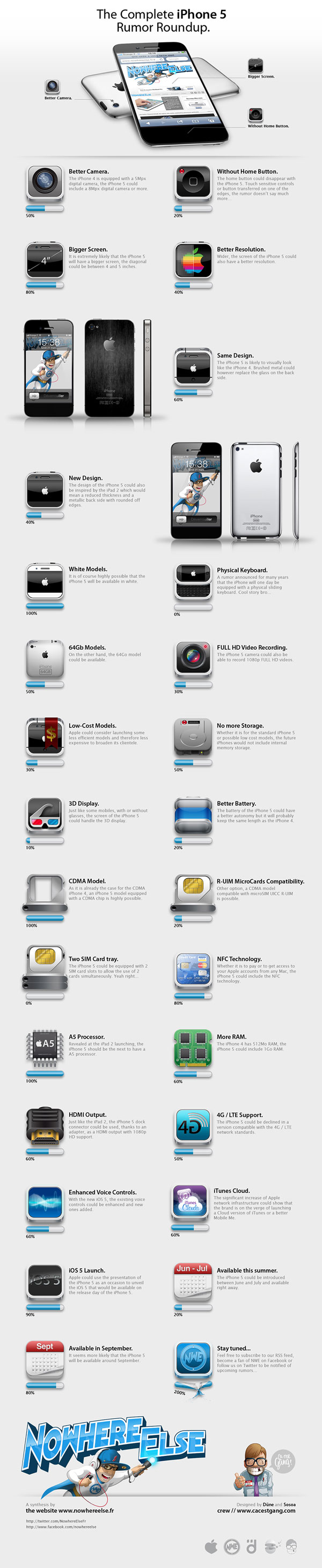
อย่างไรก็ตาม มีเว็บไซต์ Nowhereelse ได้ทำบทสรุปเกี่ยวกับ ไอโฟน 5 (iPhone 5) ซึ่งรวบรวมข้อมูล มาทำเป็นชาร์ทให้เข้าใจกันได้ง่ายขึ้น
อดใจรอไว้ก่อนครับ เก็บข้อมูลรอไปก่อนครับอย่าใจร้อน (อย่าลืมเก็บตังค์ไว้ด้วยนะครับ)

5.8.54

แก้ปัญหา computer ช้าด้วยการ Defrag

       หลายท่านที่ใช้คอมพิวเตอร์คงต้องเคยหงุดหงิดกับการใช้ Computer  ที่มันเคยปรู๊ดปร๊าดแต่ใช้งานไปซักพักมันก็งอแงขึ้นมาเอาดื้อๆ ซะอย่างนั้น ปัญหาก็คงเกิดจากจาก พอข้อมูลมันเยอะขึ้น และไม่ถูกจัดให้เป็นระเบียบมันก็จะทำงานได้ช้าครับ
       การทำงานของคอมพิวเตอร์นั้น เมื่อมีการบันทึกข้อมูลลงใน  Hard disk แล้วลบข้อมูลออก จะทำให้เกิดพื้นที่ว่างเป็นหย่อมๆ และเมื่อทำการเซพข้อมูลลงไปใหม่ ข้อมูลก็จะถูกกระจายเป็นหย่อมๆตามพื้นที่ที่ว่างอยู่ของ Hard disk ทั้งๆที่เป็นข้อมูลไฟล์เดียวกัน เรียกลักษณะแบบนี้ว่า เป็นการเก็บข้อมูลแบบกระจาย หรือ Defragmentation
      ทำให้เวลาที่ CPU จะทำการประมวลผลต้องวิ่งไปหาข้อมูลที่กระจายตัวอยู่สามารถทำได้ช้า ยิ่งถ้าไฟล์มีขนาดใหญ่และกระจายตัวกันมากก็ยิ่งจะช้าขึ้นไปอีก ซึ่งจะสังเกตุเห็นได้ว่า Computer เราทำไมมันอืดๆ ไม่เร็วปรู๊ด ปร๊าด เหมือนก่อนเคยเป็นมา
      เปรียบเทียบ ก็เหมือนกับชั้นหนังสือ ถ้าเราหยิบหนังสือออกมาก็จะมีช่องว่างอยู่หยิบออกมาหลายเล่มก็มีหลายช่อง แต่พอซื้อหนังสือมาใหม่เล่มใหญ่กว่าเดิมเข้าไม่ได้ก็ต้องทำการแบ่งหน้าหนังสือออกให้สามารถเสียบเข้าช่องได้ก็แต่ต้องแบ่งเสียบไว้หลายๆช่อง ช่องโน้นครึ่งเล่ม ช่องนี้สามหน้า ช่องนี้สิบหน้า อะไรประมาณนี้ครับ พอจะหยิบมาอ่านก็หายากก็เลยทำให้ช้า
       ดังนั้นเราก็จะต้องมีการจัดเรียงข้อมูลใหม่ที่เขาเรียกว่า Defrag ซึ่งก็คือการจับเอาข้อมูลที่เป็นไฟล์เดียวกันมาไว้ด้วยกันหรือคล้ายๆการเย็บเล่มหนังสือแล้วจัดเรียงชั้นวางใหม่ ทีนี้พอข้อมูลเป็นระเบียบก็จะทำให้สามารถหาข้อมูลได้ง่ายขึ้น เร็วขึ้นครับ
โดยปกติการ Defrag ก็จะมีโปรแกรมที่มากับ Window อยู่แล้วมาดูวิธีการใช้งานกันครับ

การใช้งานโปรแกรม Disk Defragmenter
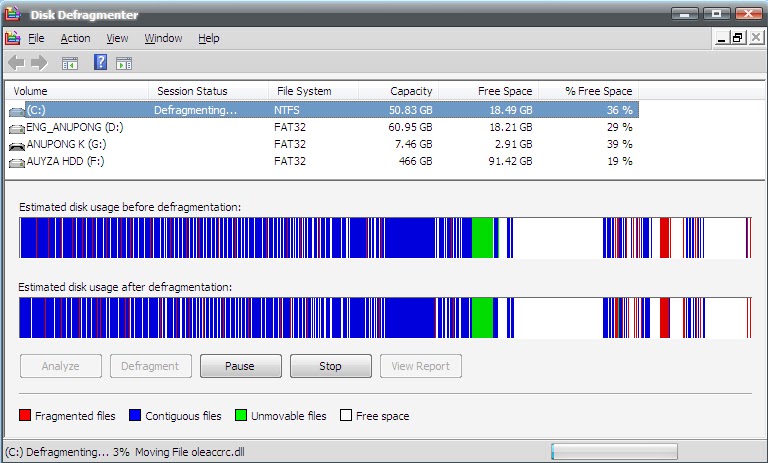
1. เข้าโปรแกรมตามนี้ครับ กดที่แถบ START ด้านล่างซ้าย > All Program>Accessories>System tool>Disk Defragmenter จะขึ้นมาหน้าตาอย่างนี้ครับ


2. เลือก drive ที่ต้องการจะทำการ Defrag แล้วกด Defragment

3. ก็จะมีแถบสีๆขึ้นมาแสดงสถานะ สีน้ำเงินจะเลื่อนมาติดกัน และสีอื่นๆก็จะเลื่อนไปติดกันสีใครสีมัน และปิดช่องว่างระหว่างแถบสี

รอจนเสร็จแล้วก็ทำ drive อื่นๆต่อไปตามต้องการครับ (รอค่อนข้างนานครับประมาณ 4-5 ชั่วโมง)
ควรทำทิ้งไว้ก่อนนอน หรือทำธุระอย่างอื่นรอไปก่อนครับ
เสร็จทั้งหมดแล้วหวังว่าเครื่อง computer ของเราคงจะเร็วขึ้นไม่มากก็น้อยนะครับ


30.7.54

การลดขนาดไฟล์รูปภาพด้วยโปรแกรม Fotosizer

อีกโปรแกรมหนึ่งที่ช่วยให้คุณไม่ต้องเสียเวลาในการลดขนาดไฟล์รูปภาพ ทีละเยอะๆ ก่อนแชร์ให้เพื่อนๆของคุณได้อย่างรวดเร็วหลังจากไปทำกิจกรรมร่วมกันมาก็คือ โปรแกรม Fotosizer ซึ่งสามารถลดขนาดไฟล์ภาพได้จำนวนมากภายในครั้งเดียวและใช้เวลาอันสั้น เพื่อไม่ให้เป็นการเสียเวลาเรามาเริ่มกันเลยดีกว่าครับ

Download free program Fotosizer
http://www.ziddu.com/download/15761023/Fotosizer.zip.html


ขั้นตอนการติดตั้งและใช้งานโปรแกรม Fotosizer
1.ก่อนอื่นก็ดาว์นโหลดโปรแกรมมาก่อนครับ ได้แล้วก็ทำการแตกไฟล์ออกมา
2.ได้ไฟล์แล้วเข้าไปในโฟลเดอร์ ดับเบิ้ลคลิ๊กที่ไอคอน fsSetup122.exe

3.หน้าต่างเลือกภาษา ให้เลือกภาษาอังกฤษแล้วคลิ๊ก OK


4.หน้า Welcome to the Fotosizer 1.22 Setup Wizard คลิ๊ก Next 

5.หน้า License Agreement ให้คลิ๊กเลือกที่ช่อง I accept... แล้วคลิ๊ก Next

6.หน้าต่างให้เลือกแถบเครื่องมือของ Yahoo กับ Dealio ไม่ต้องเลือกก็ได้ แล้วคลิ๊ก Next

7.หน้าต่าง Install Option ให้เลือก Create desktop shotcut แล้วคลิ๊ก Install


8.รอสักครู่ก็จะมีหน้าต่าง Completing the Fotosizer 1.22 Setup Wizard ขึ้นมา แล้วคลิ๊ก Finish ถือว่าติดตั้งเสร็จสมบูรณ์แล้ว


การใช้งานโปรแกรม Fotosizer นั้นก็ง่ายมากๆครับ

1.ดับเบิ้ลคลิกที่ shotcut โปรแกรม Fotosizer บนหน้าจอ

2.เลือกเพิ่มรูปภาพที่จะทำการลดขนาดโดยมี 2 รูปแบบคือ
-เลือกทั้ง Folder ให้กดปุ่ม add folder+ บริเวณซ้ายมือด้านล่าง
-เลือกเฉพาะภาพที่ต้องการ(จำนวนเท่าใดก็ได้) ให้กดปุ่ม add Image+ บริเวณซ้ายมือด้านล่าง


3.เลือกรูปได้แล้ว ก็ทำการเลือกรูปแบบไฟล์ ,ขนาดที่ต้องการ ,และปลายทางที่ต้องการ save แล้วคลิ๊กที่ปุ่ม Start หลังจากนั้นรอกสักครู่

เสร็จแล้วครับคุณสามารถนำไฟล์ไปแชร์ให้เพื่อนๆชมได้ในเวลาไม่ถึง 3 นาทีครับ


28.7.54

การลดขนาดไฟล์รูปภาพด้วยโปรแกรม VSO Image Resizer

                            ทุกวันนี้โลกออนไลน์ทำให้เราสามารถแชร์ความคิดความรู้สึกของเราได้ตลอดเวลาไม่ว่าคุณจะอยู่ที่ไหนเพียงแค่มีคอมพิวเตอร์หรือโทรศัพท์ Smart phone ซักเครื่องกะเพียงพอแล้ว โดยมีหลายช่องทางฬห้เลือกมากมายไม่ว่าจะเป็นส่งเป็น mms , email , twitter , hi5 , facebook และอื่นๆอีกมากมาย ซึ่งสิ่งที่คนส่วนใหญ่ชอบและสามารถสื่อถึงอารมณ์ความรู้สึกได้ง่ายที่สุดคือ รูปภาพ
แต่ปัญหาที่เราพบบบ่อยๆเวลาเราไปเที่ยวสถานที่ต่างๆกับเพื่อนๆ แล้วถ่ายรูปกันอย่างเมามันส์ พอกลับมาสู่ชีวิตจริงแล้วเพื่อนก็ตามยิกๆอยากดูรูปซะเหลือเกินนะครับ และย้ำว่าขอดูทุกรูป
ปรากฏว่ามีรูปเป็นร้อยครับจะ upload ลงไปเลยก็ไม่ได้ต้องลดขนาดไฟล์ก่อนงานเข้าจริงๆครับ จะมานั่งปรับทีละรูปก็คงไม่ไหวครับ
เร็วๆนี้ผมก็พบหนทางรอดครับมีโปรแกรมที่สามารถทำการลดขนาดไฟล์ภาพได้ทีเดียวเป็นร้อยครับ
โปรแกมที่ว่านี้คือ VSO-Image resizer และ Fotosizer

Download free VSO-Image resizer

Download free Fotosizer

วิธีการติดตั้งโปรแกรมและการใช้งาน VSO-Image resizer
1.ก่อนอื่นก็ทำการดาวน์โหลดโปรแกรมมาก่อนครับ
2.ทำการแตกไฟล์และเริ่มติดตั้งโปรแกรมโดยดับเบิ้ลคลิ๊กที่ไอคอน vso_image_resizer_setup.exe


3.หน้า Setup-VSO Image Resize เลือก I accept the agreement แล้วกด NEXT

4.เลือกภาษาอังกฤษและกด OK


5.กด NEXT ไปเรื่อยๆ

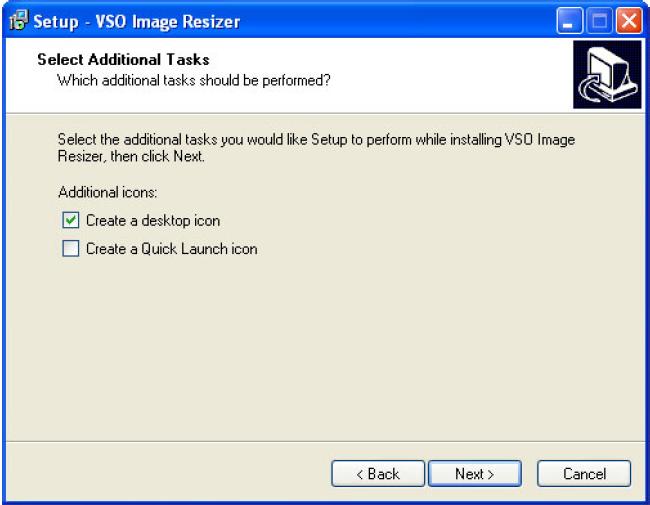
6.เมื่อถึงหน้าต่าง Select Additional Task ให้ติ๊กเครื่องหมายถูกที่ Create a desktop icon เพื่อให้ไอคอนแสดงที่หน้าจอแล้วกด NEXT


7.ถึงหน้า Ready to install ให้กด Install โปรแกรมจะเริ่มทำการติดตั้งให้รอจนหน้าต่างสุดท้ายขึ้นมา ให้กด Finish


8.เสร็จสิ้นการติดตั้งดูที่หน้าจอจะมีไอคอน VSO Image Resizer ขึ้นมาสามารถเริ่มใช้งานได้


9.เมื่อเปิดโปรแกรมขึ้นมาครั้งแรกให้ทำการ Unlock

10.เปิดไฟล์ Serial.txt ขึ้นมาแล้ว copy แถวใดก็ได้ไปวางแล้วกด Unlock


11.สิ้นสุดการ Unlock โปรแกรมแล้วกด OK

12.โปรแกรมจะเข้ามาให้ให้เลือกรูปที่จะทำการลดขนาด ให้เลือกรูปจำนวนกี่รูปก็ได้แล้วกด Open


13.เข้ามาหน้าต่างให้เลือกปรับขนาดการลด ในตัวอย่าง เลือก50%    และปลายทางการsave ไฟล์ที่แปลง   แล้วกด OK

14.รอสักครู่ครับ (เร็วมาก)

เสร็จแล้ว  นำไปใช้ได้ตามใจชอบครับ